
微博博主主页视频和图片怎么批量保存?电脑端与安卓端下载方法
摘要
想把某个微博账号主页里的视频、图片批量保存到本地时,逐条复制链接效率很低。更省事的做法是使用下载器:复制用户主页链接,解析后勾选内容,一次性归档。
本文介绍同一产品下的两种形态——桌面版下载器与安卓版下载器:电脑适合大任务与素材库整理,手机适合刷到即保存。文中附带实操截图,可按步骤操作。内容仅供个人学习备份参考,请遵守微博平台规则与版权法规。
下载入口:
一、什么时候用下载器
| 场景 | 更合适的方式 |
|---|---|
| 临时保存 1~2 条视频/图片 | 单条链接解析即可 |
| 整理某个博主主页一批内容 | 下载器批量 |
| 在电脑上建素材库、二次剪辑 | 桌面版 |
| 手机刷微博、当场归档到相册 | 安卓版 |
批量时常见痛点:链接容易漏复制、任务多不好管理、手机看完还要回电脑再操作。下载器把「复制主页 → 解析 → 勾选 → 保存」收成一条流程,更适合账号级整理。
二、桌面版下载器
获取: https://www.feiyudo.com/downloader
面向 Windows / macOS 等电脑环境。微博场景下常用能力包括:
- 用户主页视频批量解析下载
- 主页中的图片等资源批量整理(以客户端与当次解析为准)
- 任务队列、多线程下载,适合长时间、大批量归档
会员规则、可用次数、清晰度上限以站点及客户端说明为准。
操作步骤
1. 打开下载器,完成微博登录(Cookie)
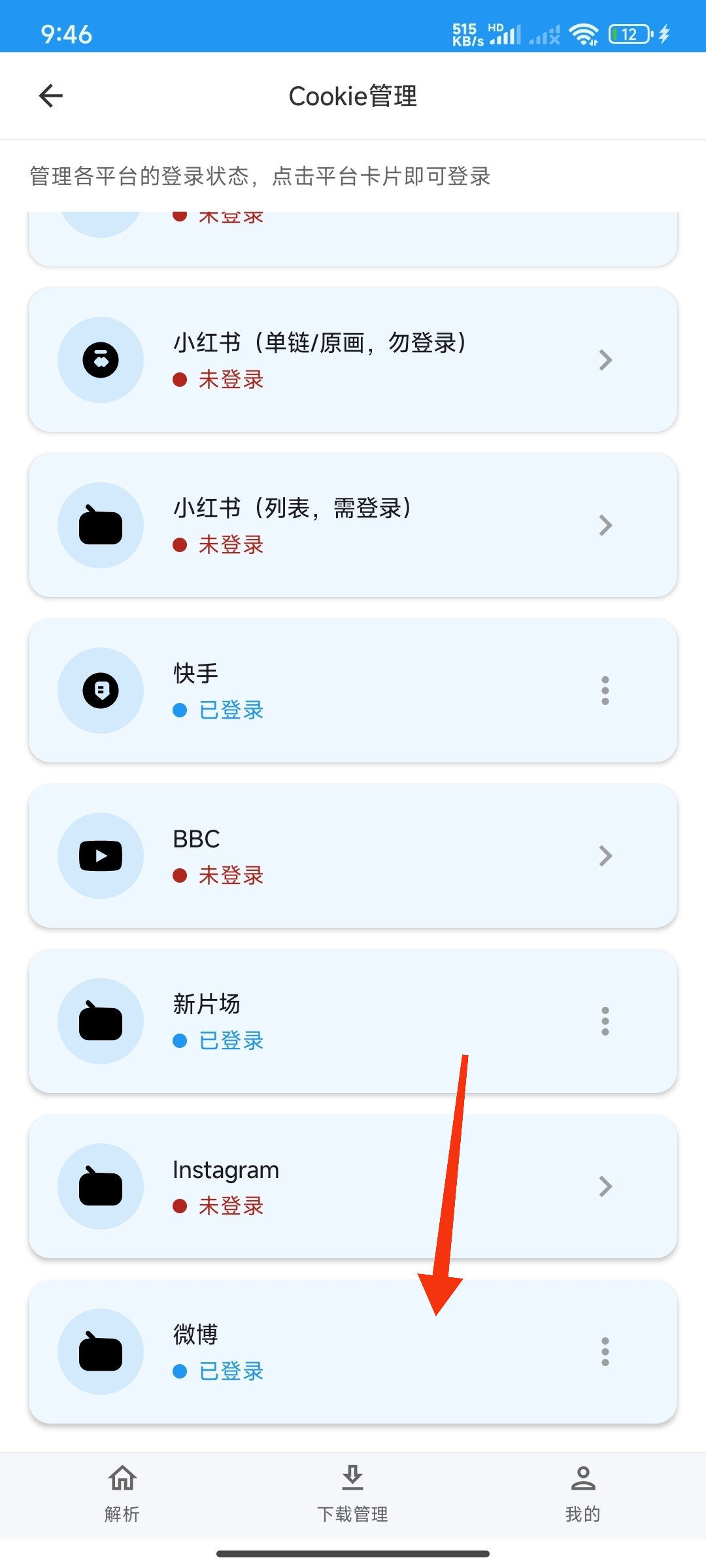
进入 Cookie 管理(界面中多为「Cookie 管理 / COK 管理」入口),登录微博后再做主页批量,解析更稳定。

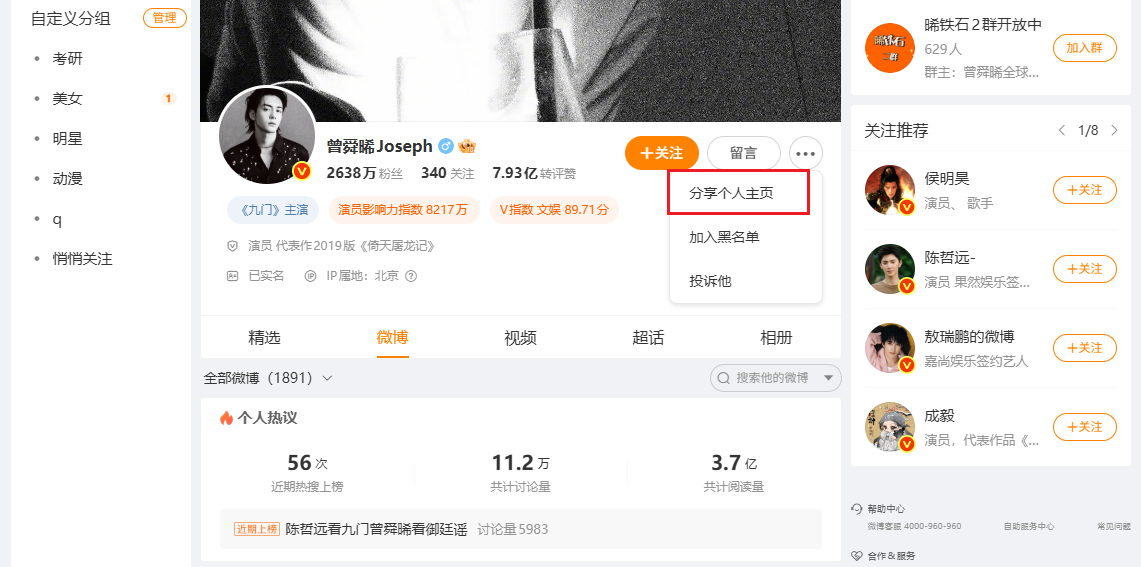
2. 打开目标用户主页,复制主页链接
尽量使用完整的用户主页地址,避免话题页、临时分享页。
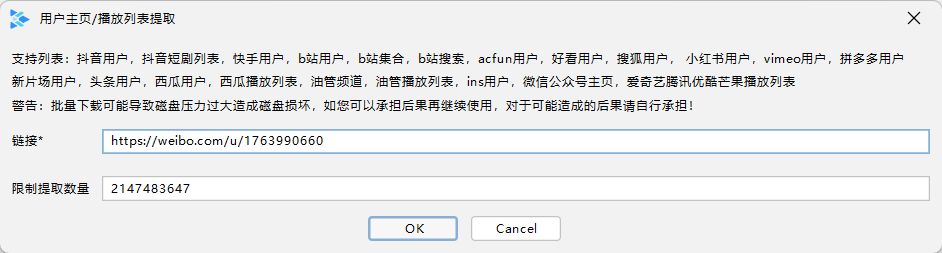
3. 粘贴到下载器,发起解析
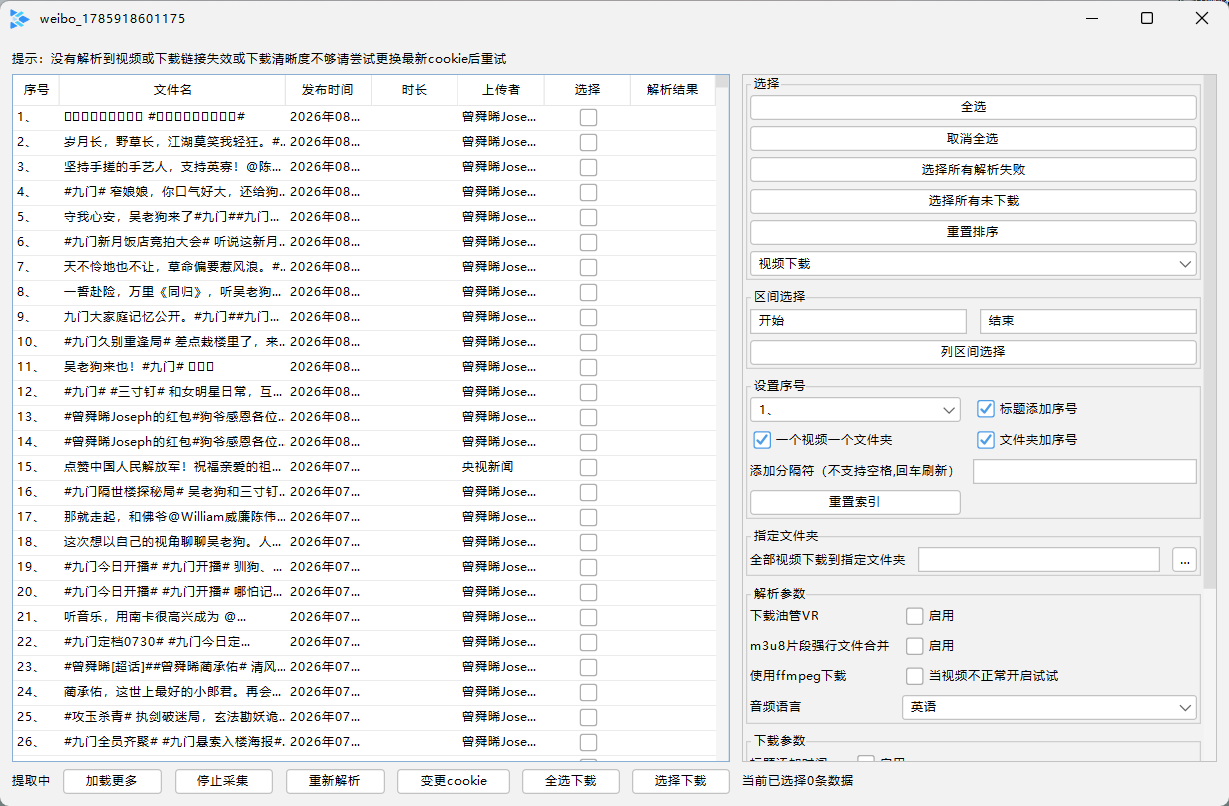
4. 在任务列表中勾选视频 / 图片
按需勾选,不必一次全下。
5. 选择保存目录,开始批量下载
等待队列完成即可。中途失败可在客户端内重试。
适合谁
- 需要在电脑上建长期素材库或学习归档
- 一次整理某个账号较多内容
- 下载后要本地检索、重命名、二次剪辑
三、安卓版下载器
获取: https://www.feiyudo.com/downloader?tab=android
请从上述官方入口安装,避免不明来源安装包。
安卓版同样支持围绕微博用户内容批量整理:
- 视频批量下载
- 图片等资源批量保存(以 App 与当次解析为准)
- 手机端完成「复制链接 → 解析 → 保存到相册/目录」
与桌面版的差别主要在交互和单次任务规模:手机适合即时归档,电脑适合大目录、长时间排队。
操作步骤
1. 打开 App,在 Cookie 管理中登录微博
2. 在微博 App 打开目标主页或内容,复制分享链接
3. 回到下载器粘贴并解析
4. 勾选需要的视频、图片
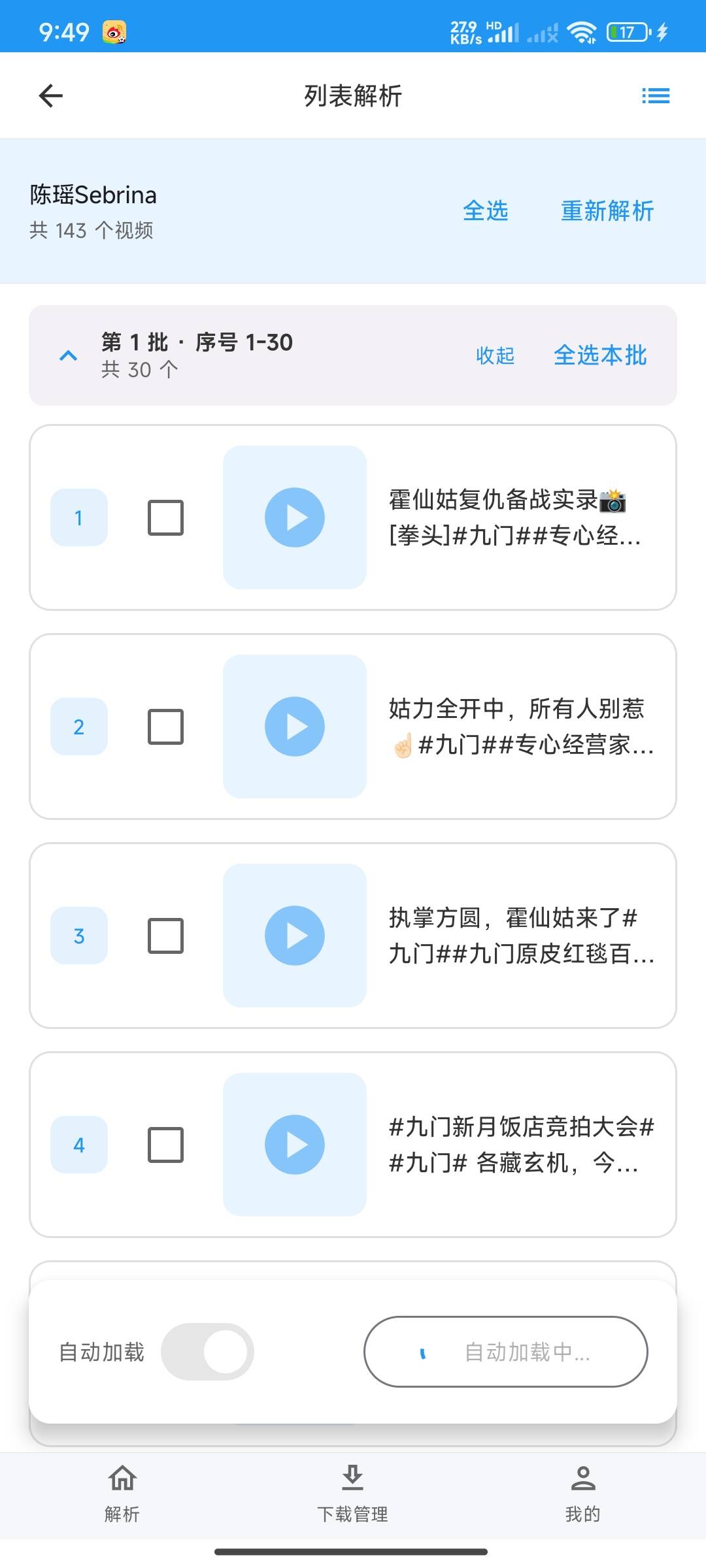
5. 确认保存位置后开始下载
请授予存储/相册权限,并保持网络畅通。
适合谁
- 主要在手机刷微博,希望当场归档
- 外出不便开机,但仍需批量保存
- 希望图片、短视频直接进手机相册
四、桌面版还是安卓版
| 对比项 | 桌面版 | 安卓版 |
|---|---|---|
| 环境 | Windows / macOS 等 | 安卓手机 |
| 主页批量(视频/图片) | 支持(以客户端为准) | 支持(以 App 为准) |
| 更擅长 | 大任务、本地素材库、剪辑前置 | 移动场景、即时归档 |
| 下载地址 | /downloader |
/downloader?tab=android |
- 电脑归档、量大 → 桌面版
- 手机刷到即存 → 安卓版
- 两边都用 → 按场景切换即可
五、少踩坑的几点
- 先登录 Cookie 再批量:微博主页解析前,桌面与安卓都建议先完成登录。
- 用完整用户主页链接:话题页、临时页容易导致范围不对。
- 先小批量试下:确认清晰度、图片是否完整、保存路径无误,再放大任务。
- 注意权限与空间:安卓授权存储;桌面预留磁盘空间。
- 失败优先客户端内重试:不必整流程重来。
- 只从官方下载页安装:降低安装包被篡改的风险。
六、常见问题
图片也能批量吗? 可以。按当前解析结果勾选图片类资源即可;类型与清晰度以当次结果为准。
必须两个端都装吗? 不必。常用电脑装桌面版,常用手机装安卓版即可。
会不会把主页全部一次下完? 一般需在列表里勾选范围,建议按需选择,避免误下和占满存储。
解析失败怎么办? 检查是否已登录 Cookie、链接是否有效、网络是否稳定,稍后重试;仍失败以客户端提示为准,可联系站点客服。